 飽き性主婦ゆいママ & 副業オタクゆいパパ
AI動画編集セット
撮った動画を、ChatGPTのCodexで粗くカットして、Canvaで仕上げる手順です。動画編集だけは、パソコンで進めます。
 飽き性主婦ゆいママ & 副業オタクゆいパパ
撮った動画を、ChatGPTのCodexで粗くカットして、Canvaで仕上げる手順です。動画編集だけは、パソコンで進めます。
全部で14のSTEPです。見出しを押すと、中の手順が開きます。終わったSTEPは「できた」に印を付けておくと、次にどこから始めればいいか分かります(印はこの端末だけに残り、どこにも送られません)。
Codexは無料プランからでも使えますが、使える量に上限があります。続けて使うなら有料プランが安心です。
AIの編集は、はじめから完ぺきにはなりません。7割くらいできたら上出来です。直しを頼むたびに、あなた好みに近づきます。
「2回目以降」は、いつもの流れだけの短い画面です。
編集したい動画を、「AI動画編集」フォルダの「素材」フォルダに入れる
編集ルール.md をまだ作っていない人は、STEP 7 で作ります(詳しい説明を開く)
AIの編集は、7割くらいできたら上出来です。
STEP 1 のアプリの入れ方が、Windows用の手順に変わります。
下の手順は、上で選んだパソコン用です。画像を押すと大きく見られます。
Mac版の入れ方
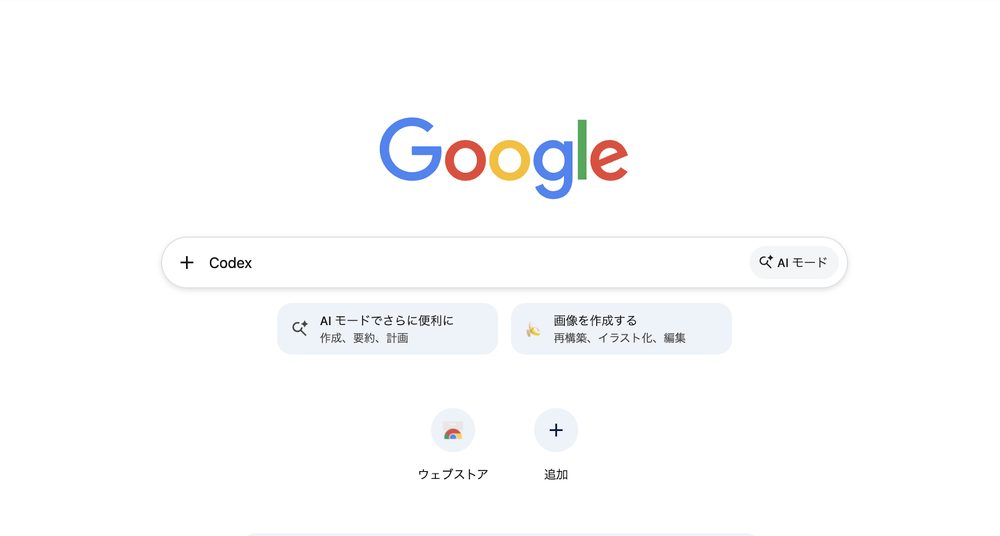
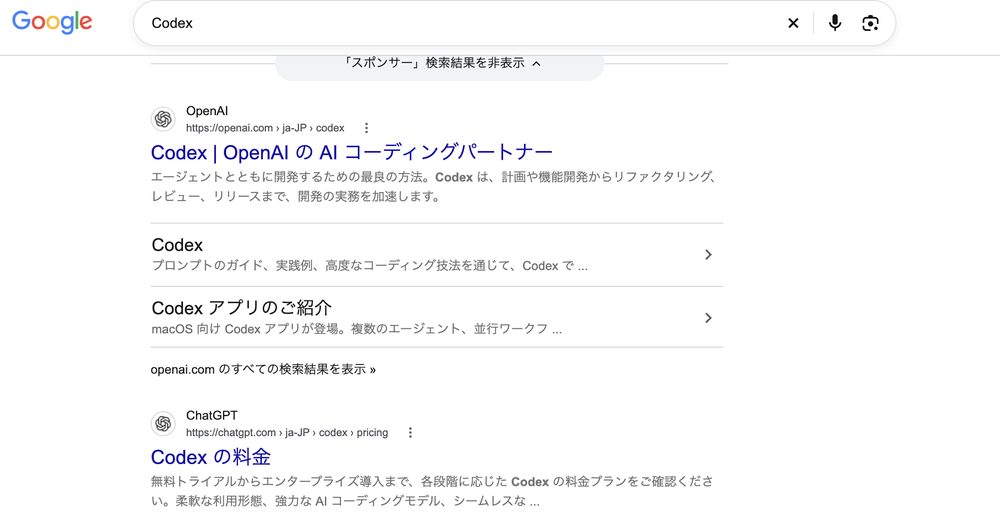
手順1|Codexの公式サイトを開く
公式サイトはこちら:https://openai.com/ja-JP/codex/
手順2|Mac版をダウンロードする
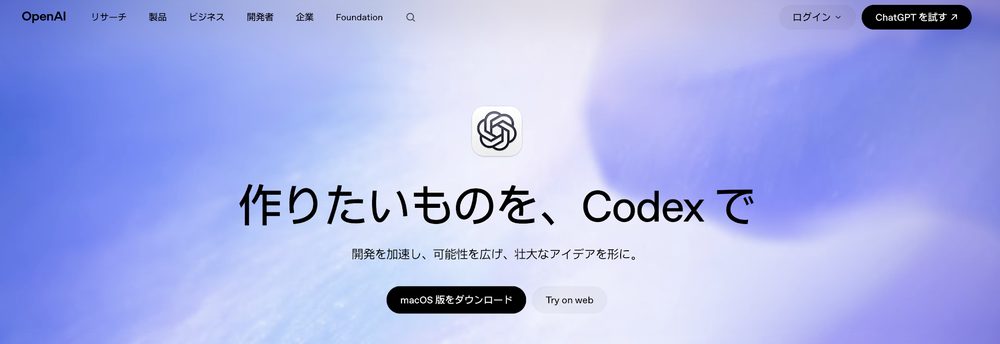
手順3|ダウンロードしたファイルを開く
※Safariなど、別のブラウザを使っている場合は、ダウンロードフォルダからファイルを開いてください。
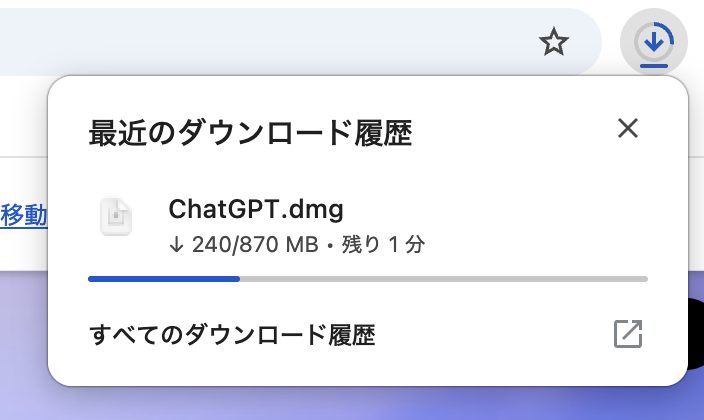
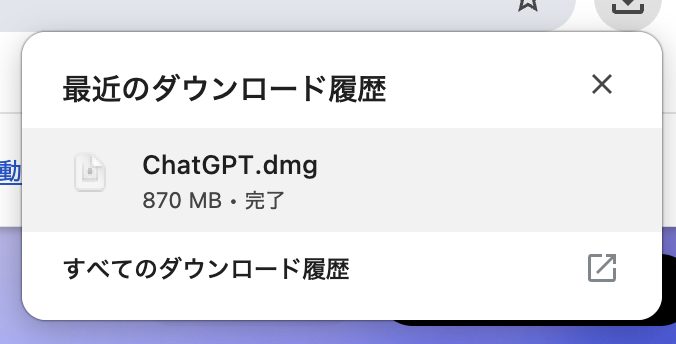
手順4|アプリをインストールする
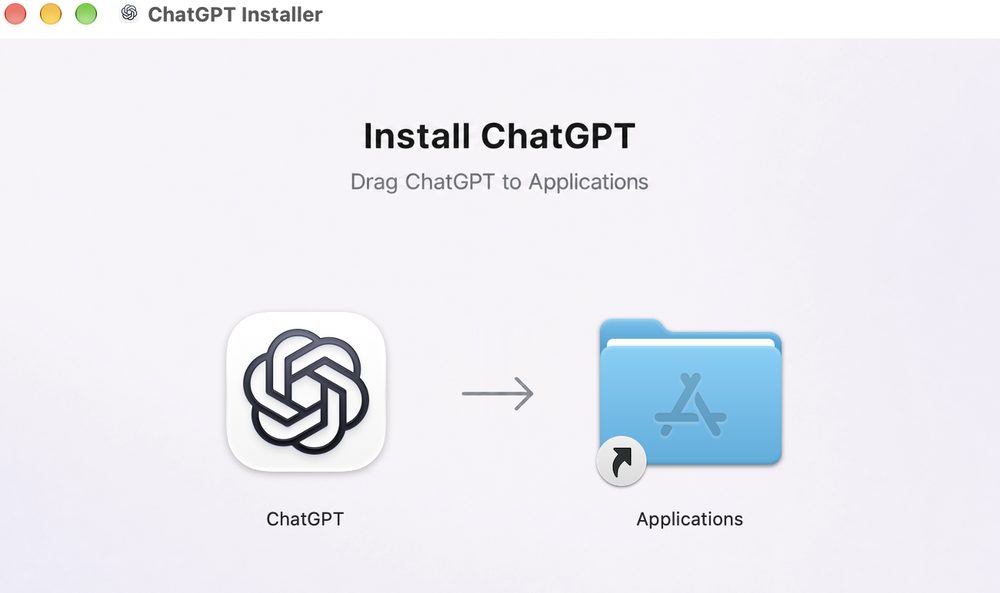
手順5|ChatGPTアプリを開く
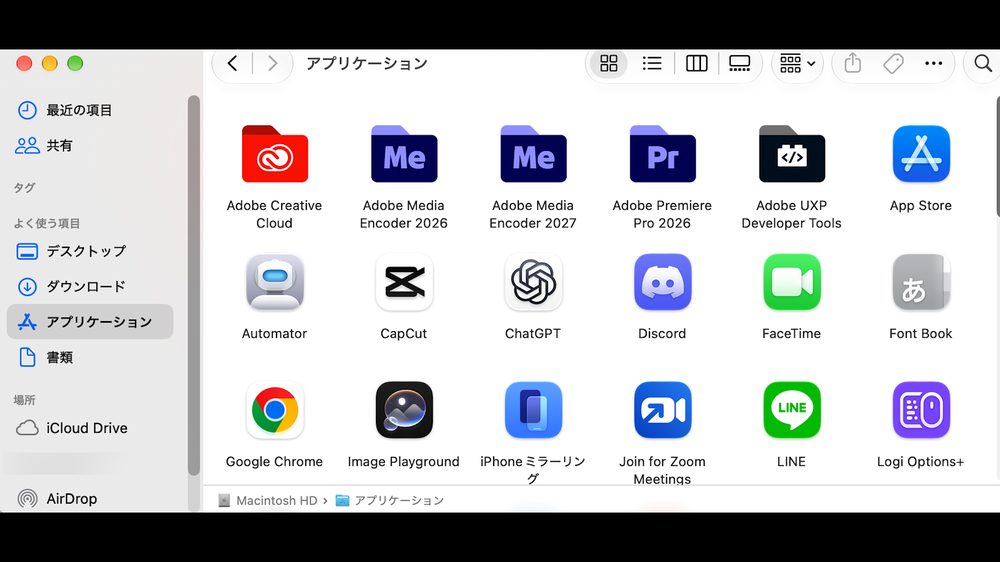
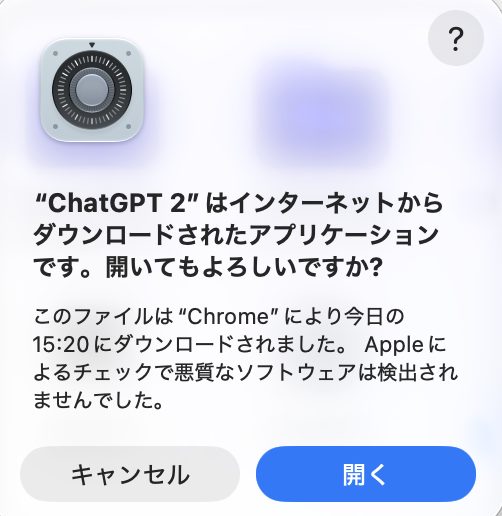
手順6|アプリの起動を許可する
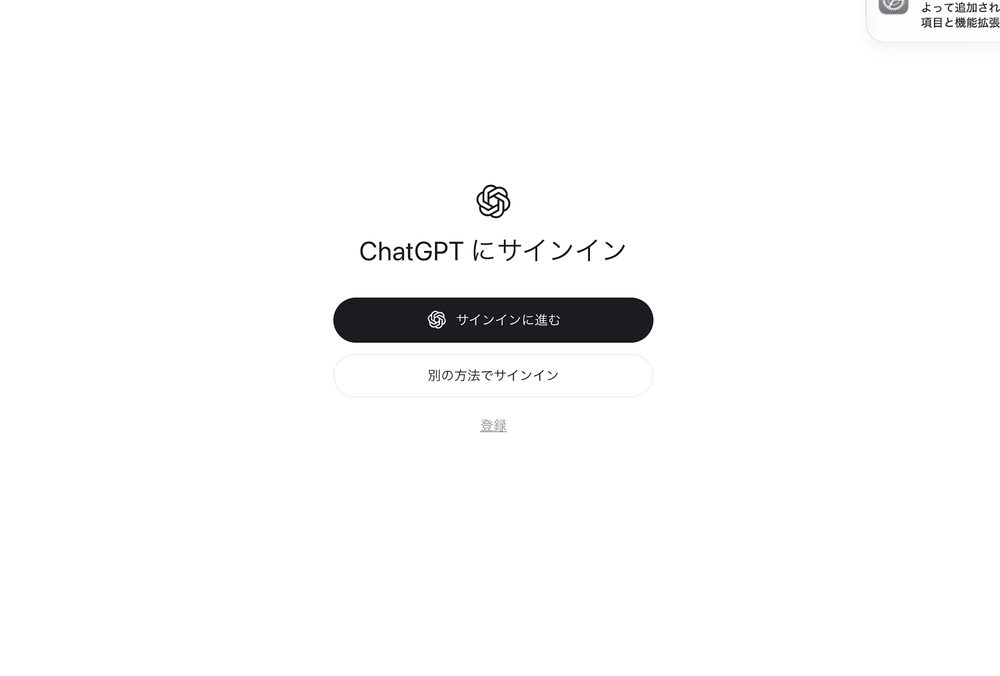
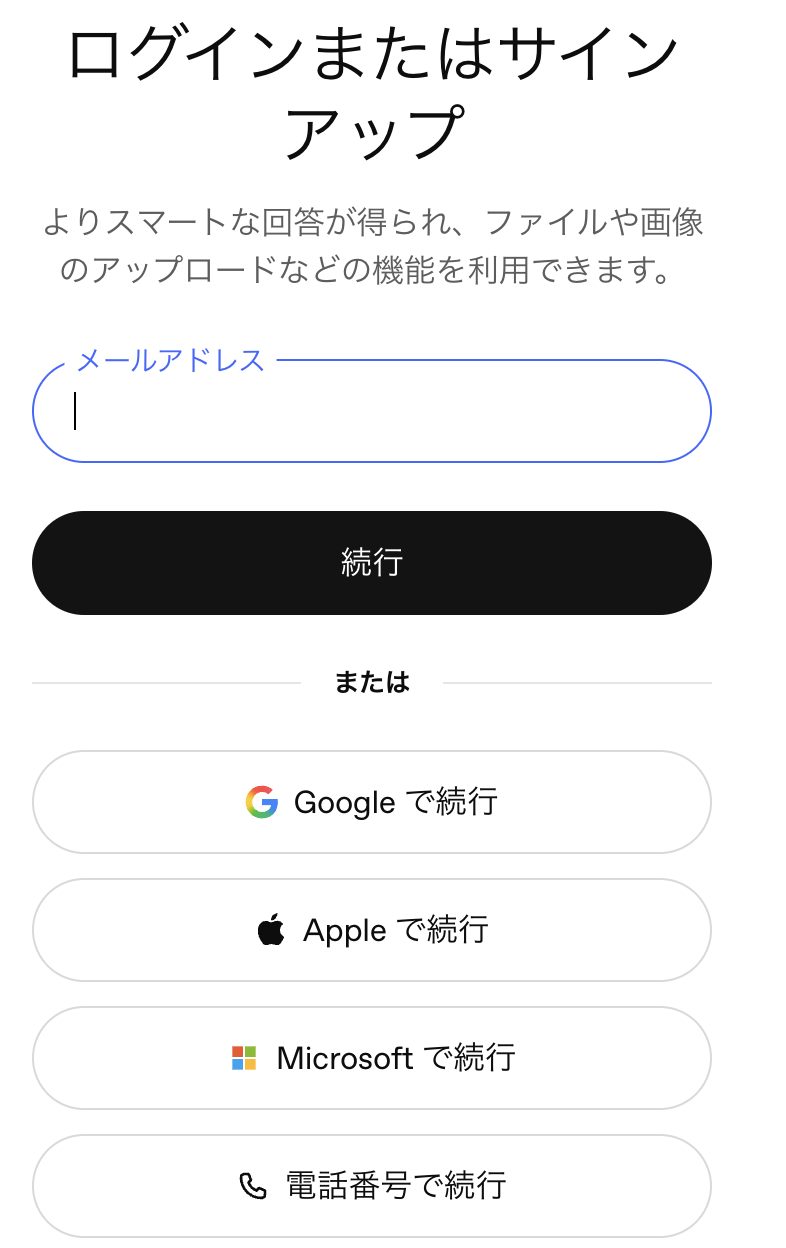
手順7|ChatGPTにサインインする
※ChatGPTアカウントをお持ちでない方は、「登録」から新しく作成できます。Google・Apple・Microsoftのアカウントを使ってログインすることもできます。
手順8|Codexに切り替える
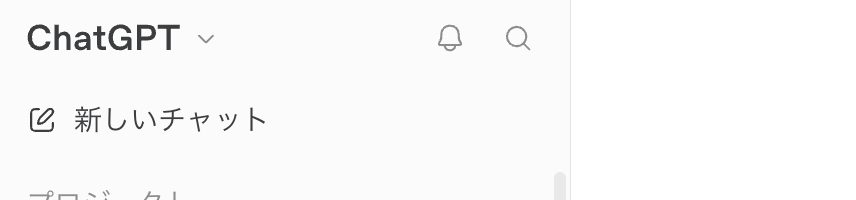
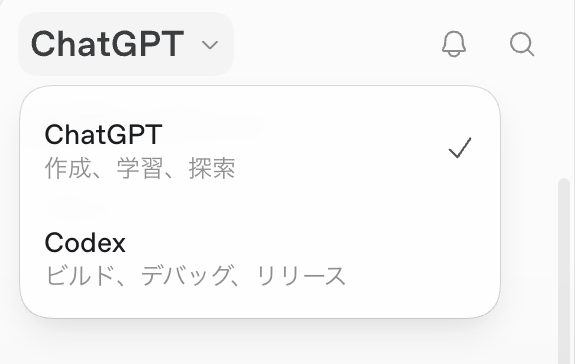
手順9|Codexを使う準備が完了!
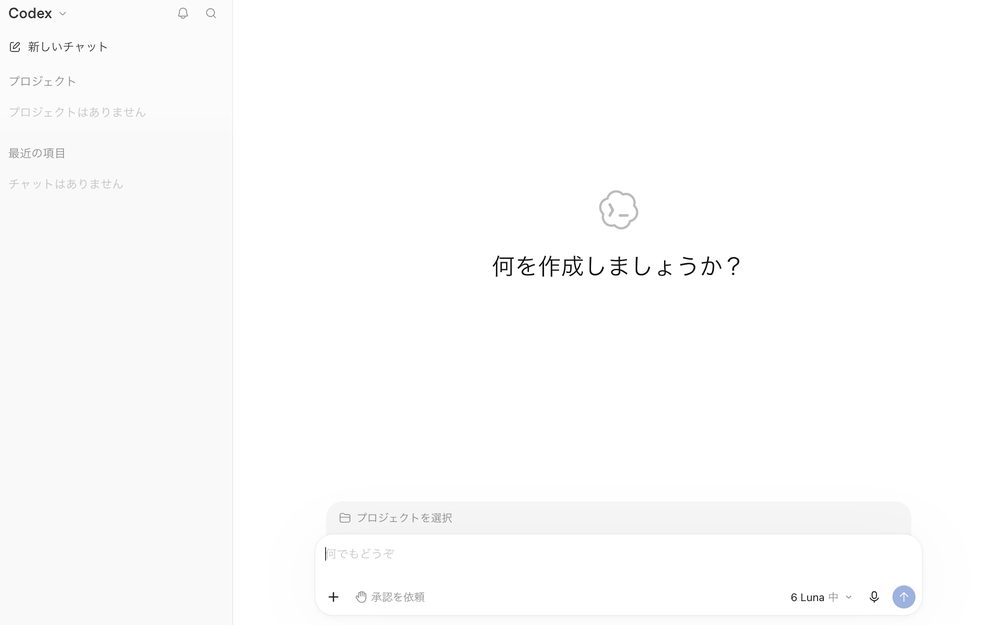
これでMacでCodexを使うための基本的な準備ができました。
※この手順は、2026年11月13日に撮影したMac版の画面をもとに作成しています。アップデートによって画面やボタンの名前が変更される場合があります。
Windows版の入れ方
手順1|Codexの公式サイトを開く
公式サイトはこちら:https://openai.com/ja-JP/codex/
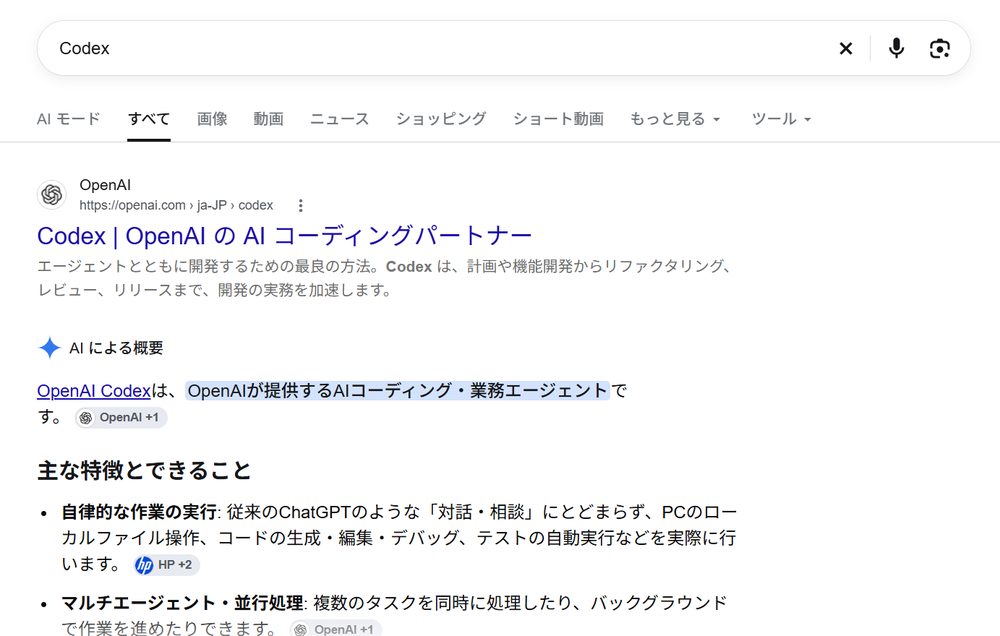
手順2|Windows版をダウンロードする
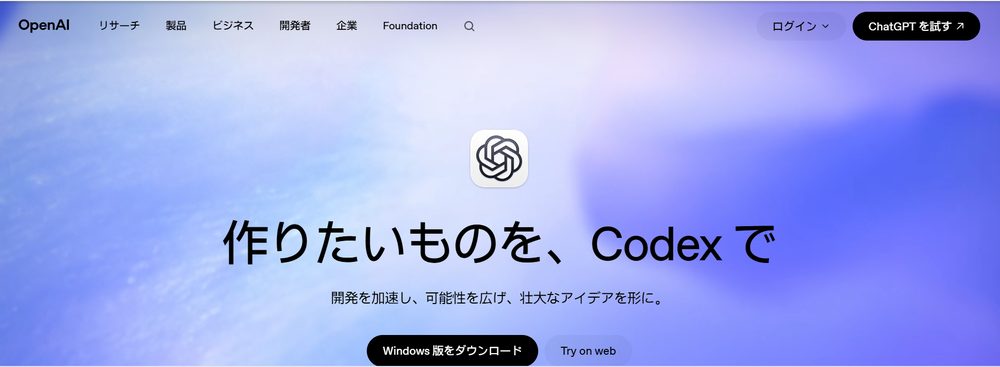
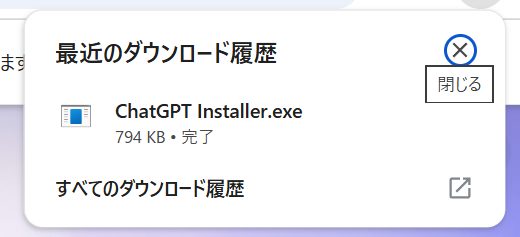
手順3|インストーラーを開く
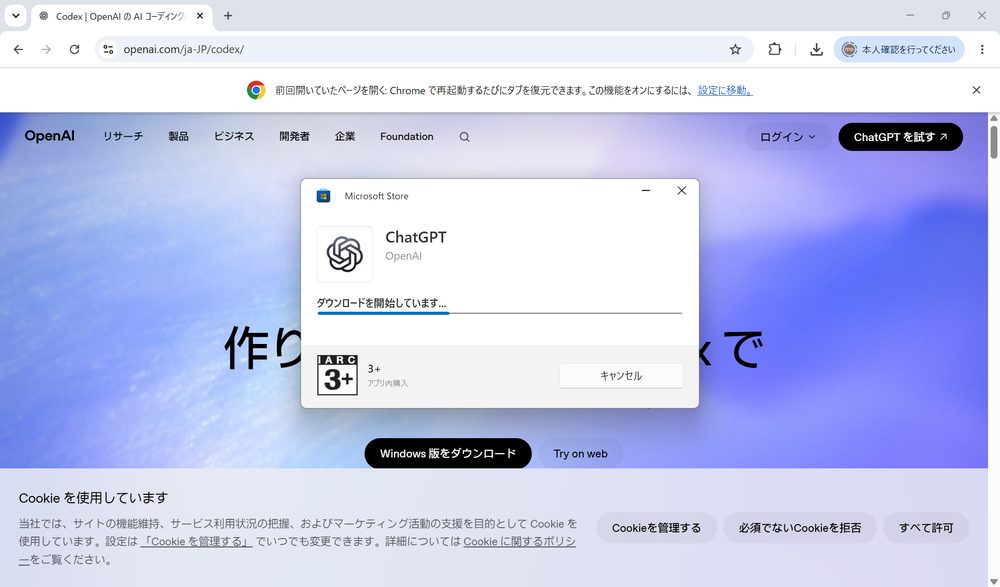
手順4|アプリをインストールする
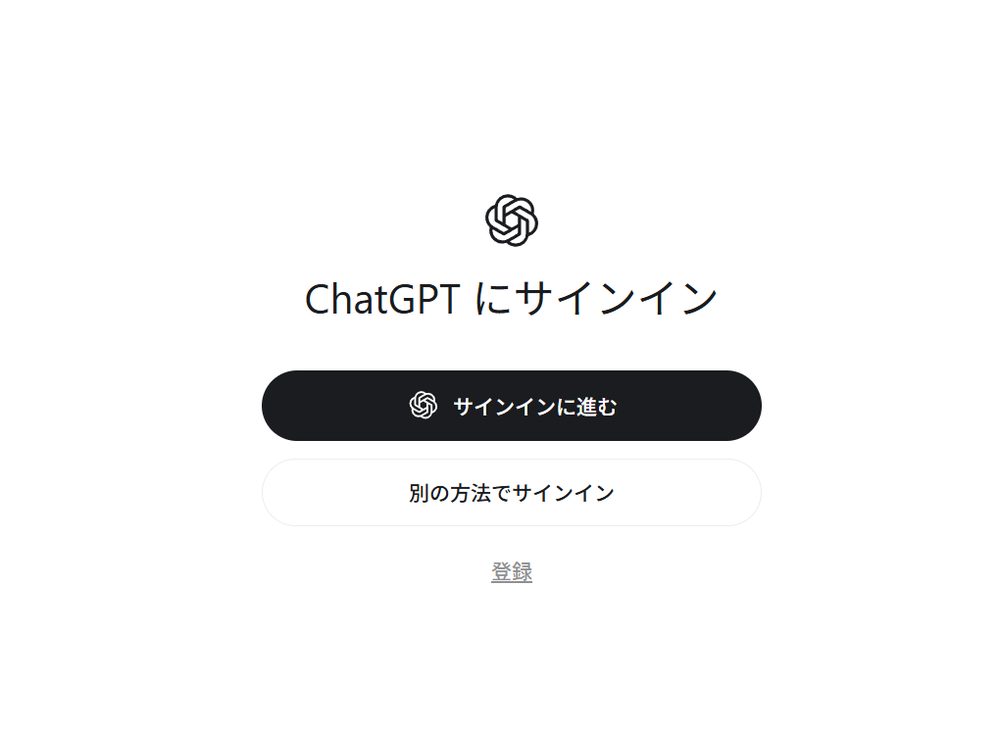
手順5|ChatGPTにサインインする
※ChatGPTアカウントをお持ちでない方は、「登録」から新しく作成できます。Google・Apple・Microsoftのアカウントを使ってログインすることもできます。
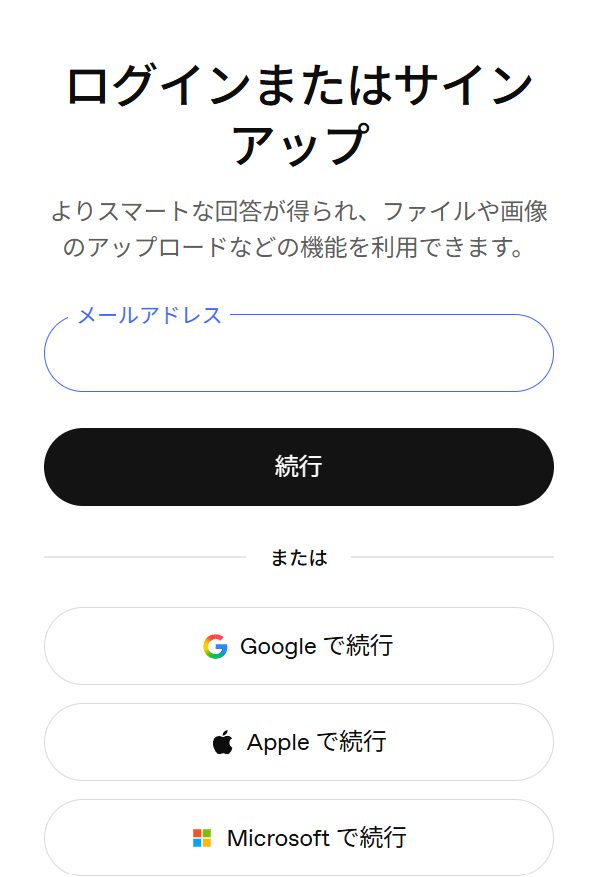
手順6|初期設定をする
※表示される質問は、環境によって異なる場合があります。
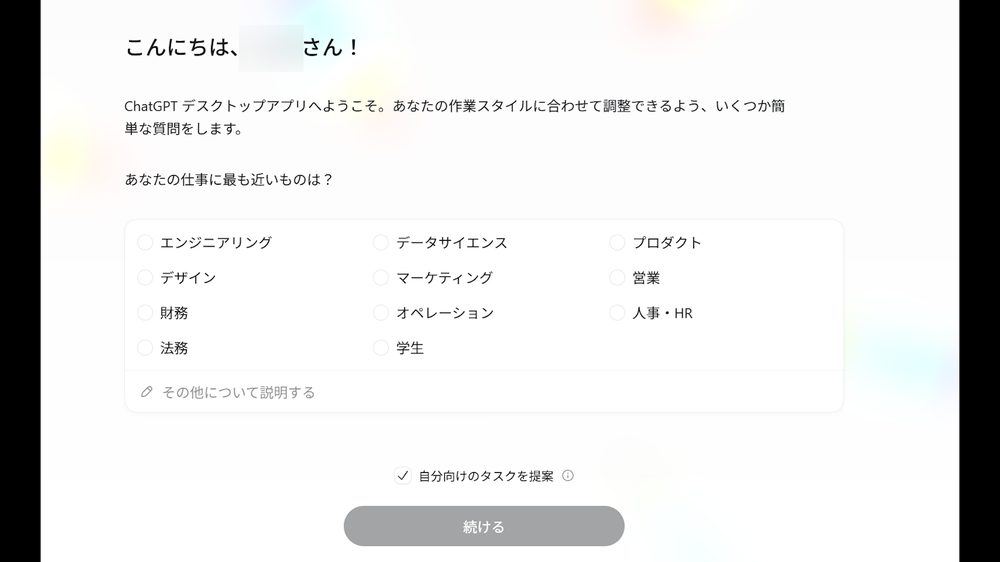
手順7|Codexを開く
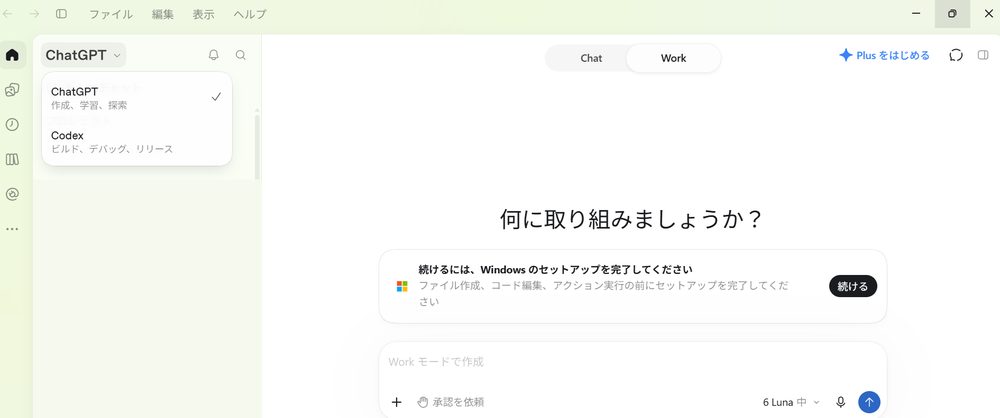
手順8|Windowsのセットアップをする
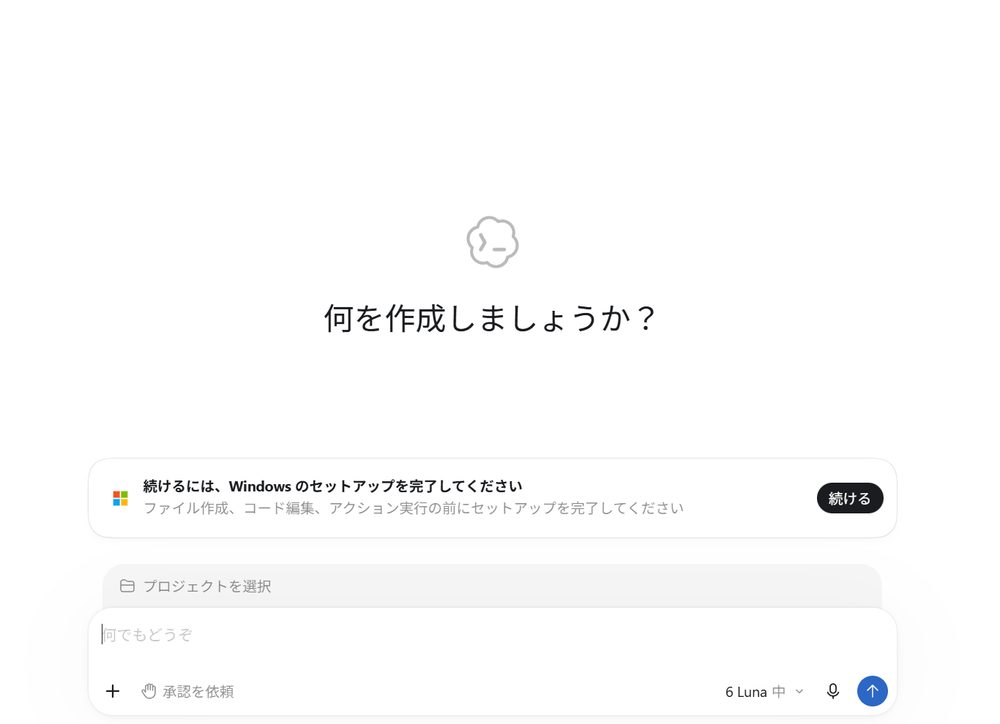
※セットアップ中に追加の確認画面が表示された場合は、内容を確認してから進めてください。
手順9|Codexを使う準備が完了!
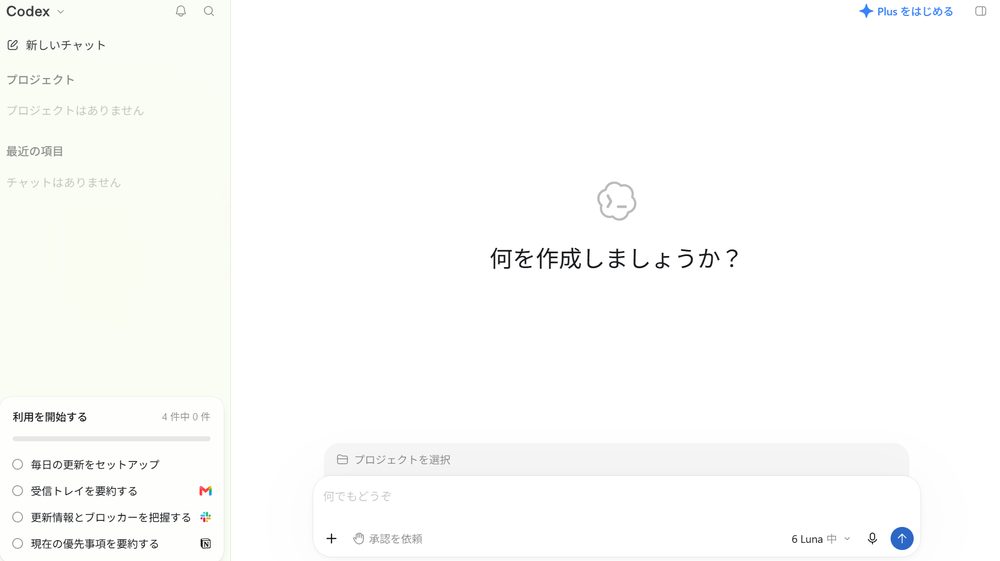
これでWindowsパソコンでCodexを使うための基本的な準備ができました。
※この手順は、2026年11月に撮影したWindows版の画面をもとに作成しています。
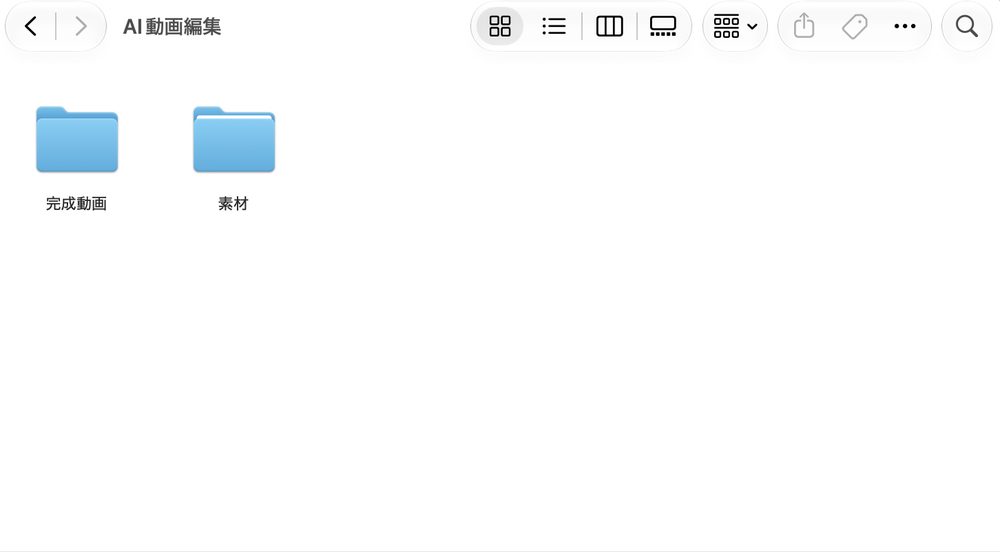
フォルダの構成
AI動画編集
├── 素材
│   └── 編集したい動画.mp4
└── 完成動画
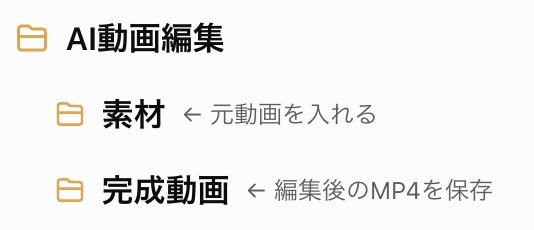
※元の動画は、念のため別の場所にもバックアップしておくと安心です。
Codexアプリを開き、下の文を送信します。
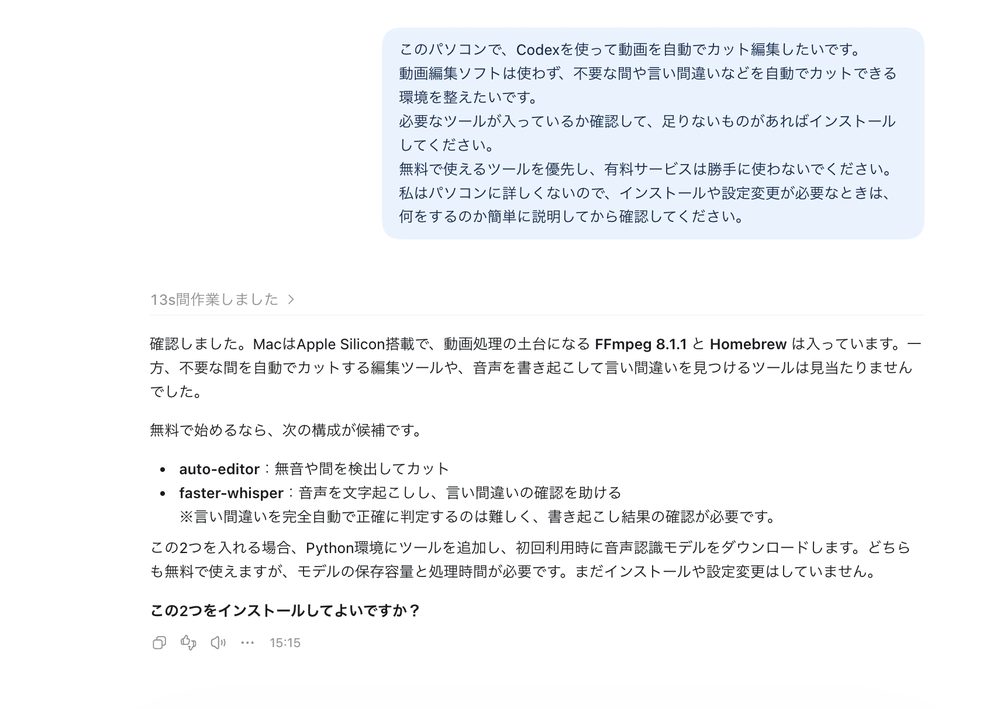
注意点
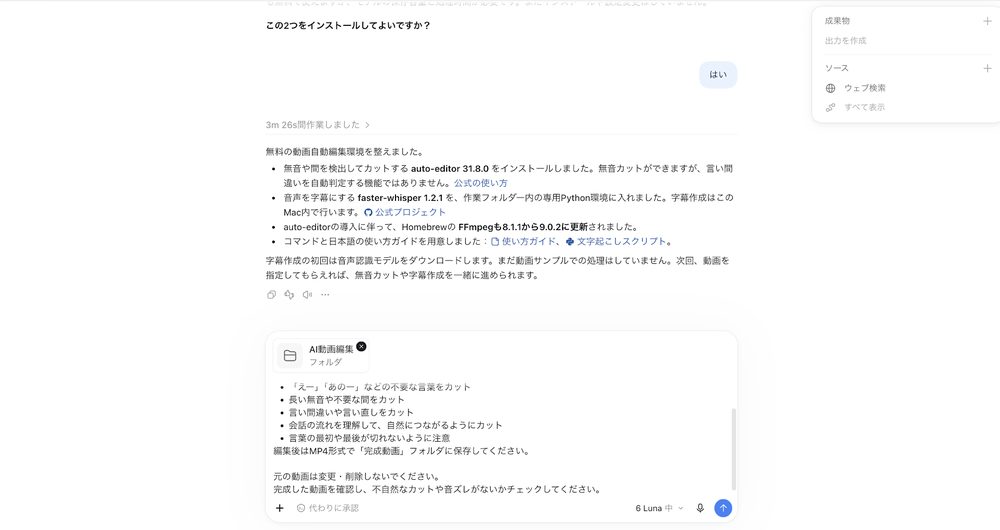
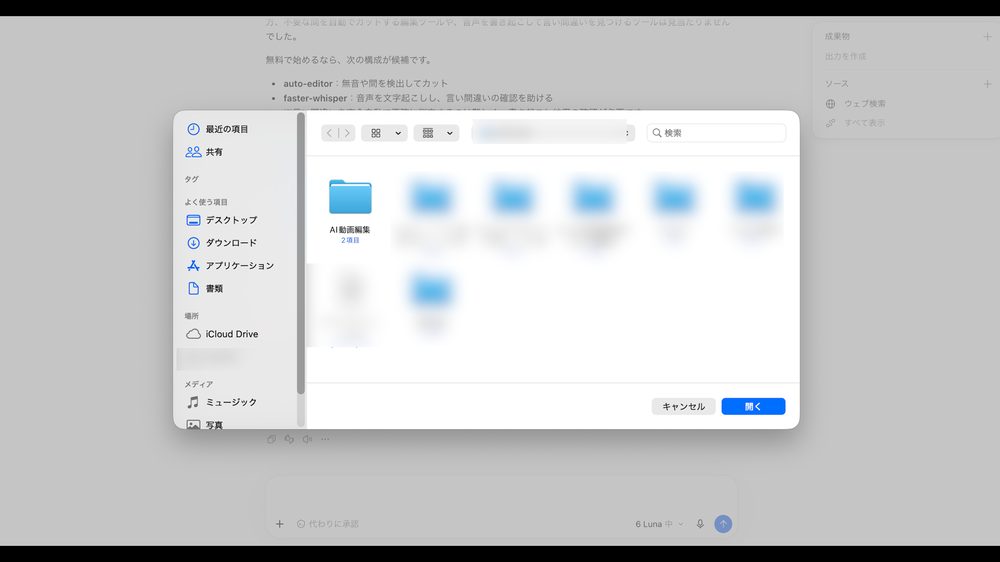
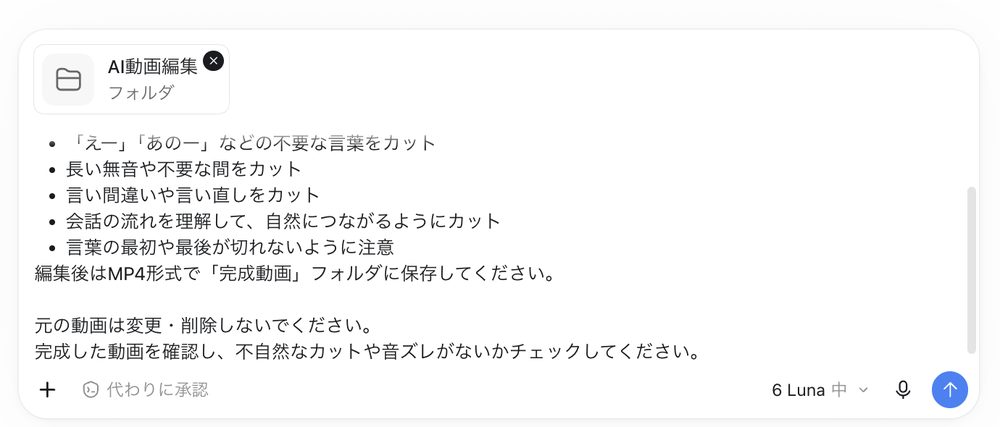
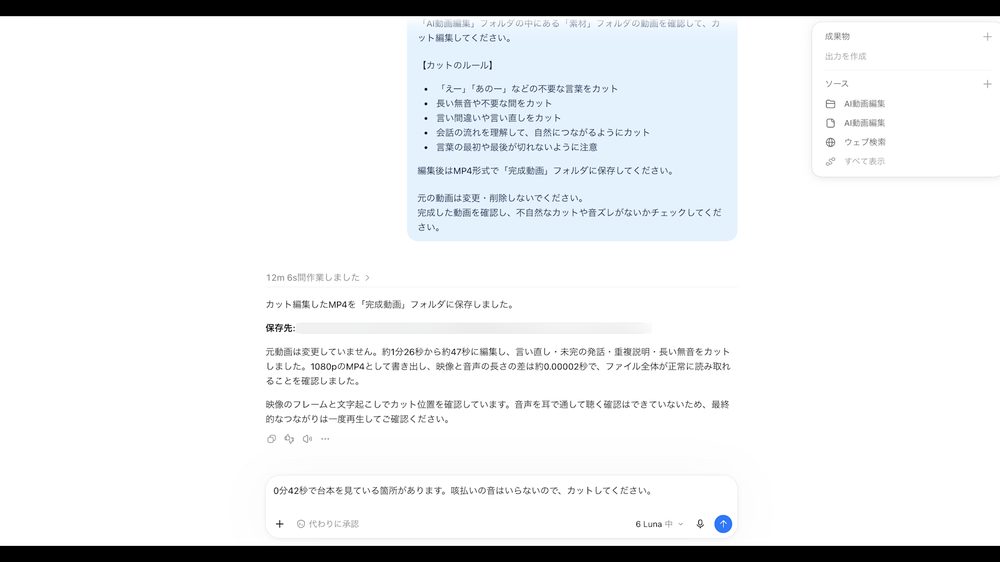
「完成動画」フォルダに保存された動画を再生して確認します。AIが編集した動画は、必ず自分でも確認しましょう。
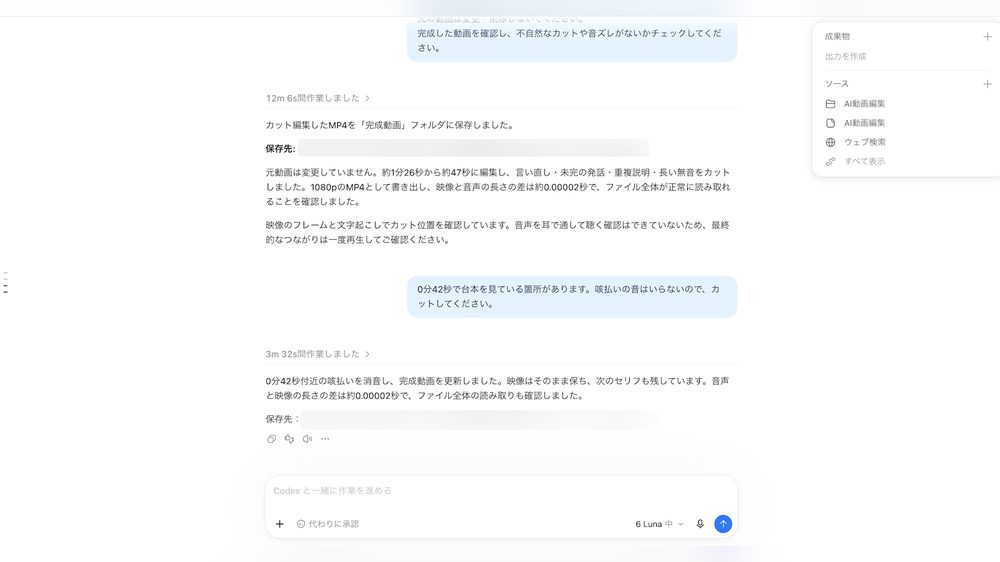
修正するときは、次の3つを伝えるのがポイントです。具体的に伝えると、修正したい内容がAIに伝わりやすくなります。下の3つを書くと、Codexに送る文ができあがります。
「もっといい感じに」だけだと、関係ない所まで変わることがあります。
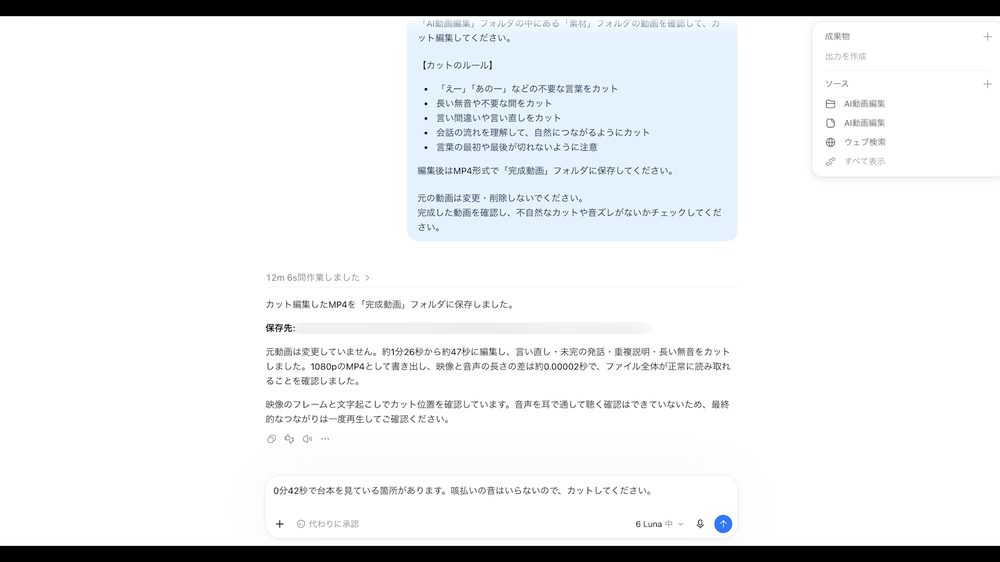
修正が完了したら、下の文を送信します。
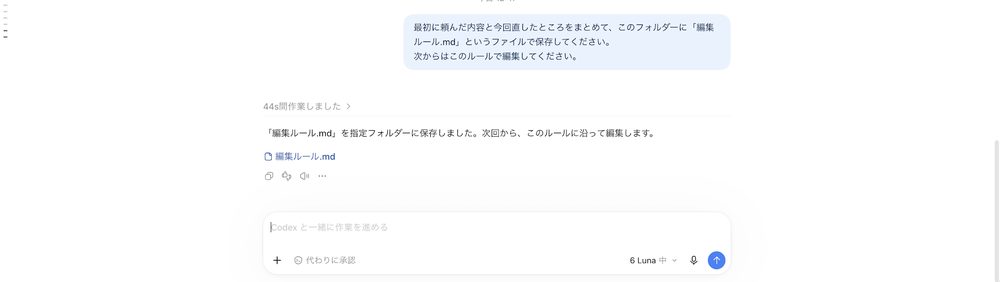
ポイント
次からは、動画を「素材」フォルダに入れて、保存した編集ルールを使うようCodexに指示すればOKです。
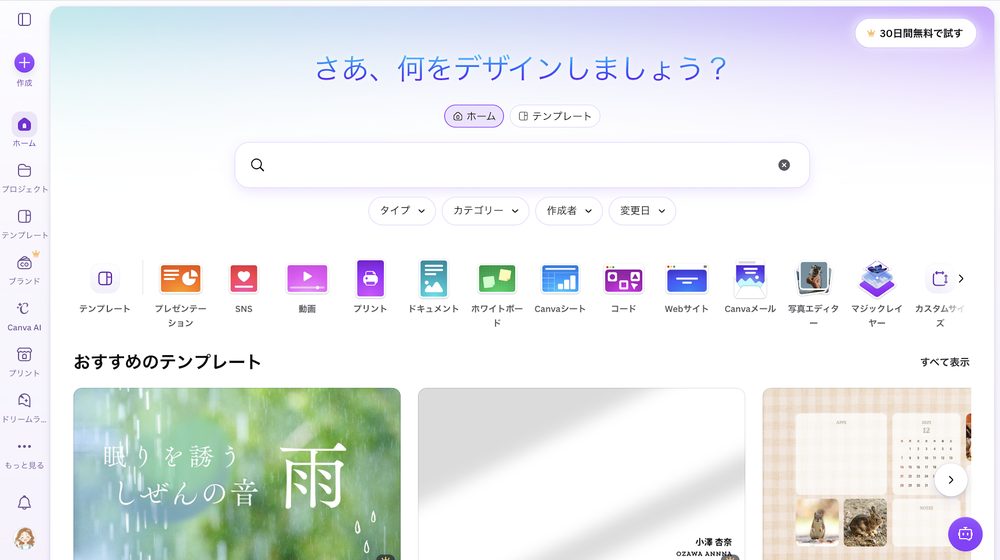
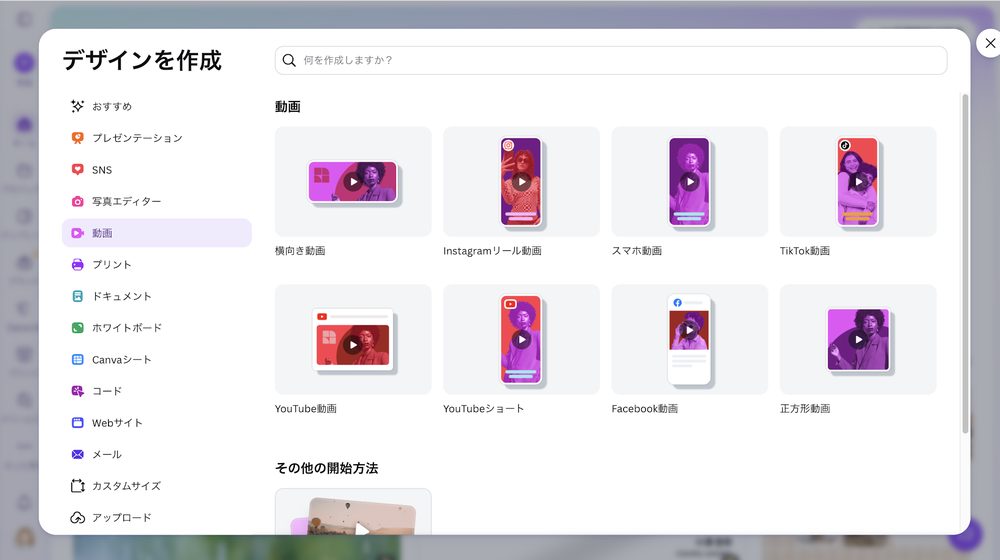
※ここでは「横向き動画」で説明します。縦のショート動画を作るときは、同じ画面の「Instagramリール動画」(または「TikTok動画」)を選びます。このあとの手順は同じです。
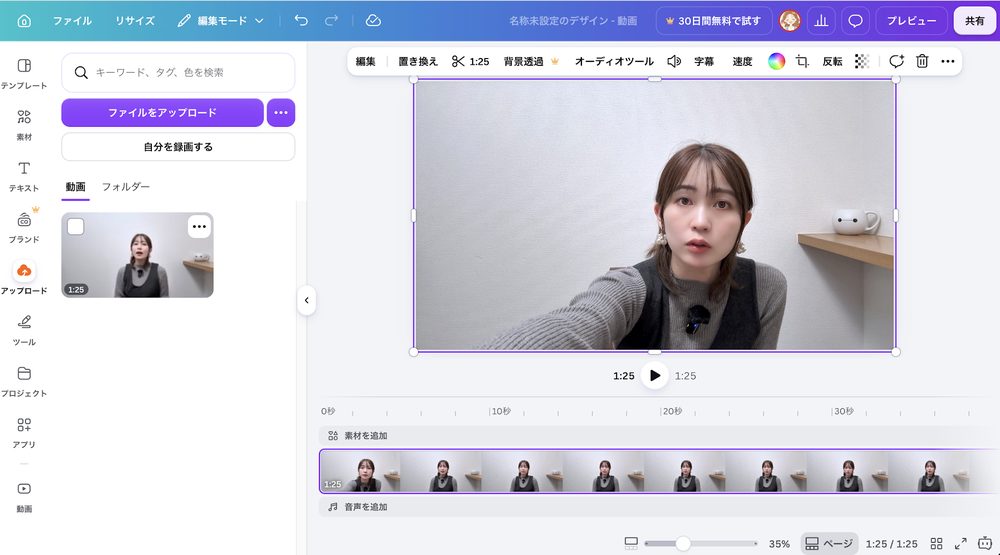
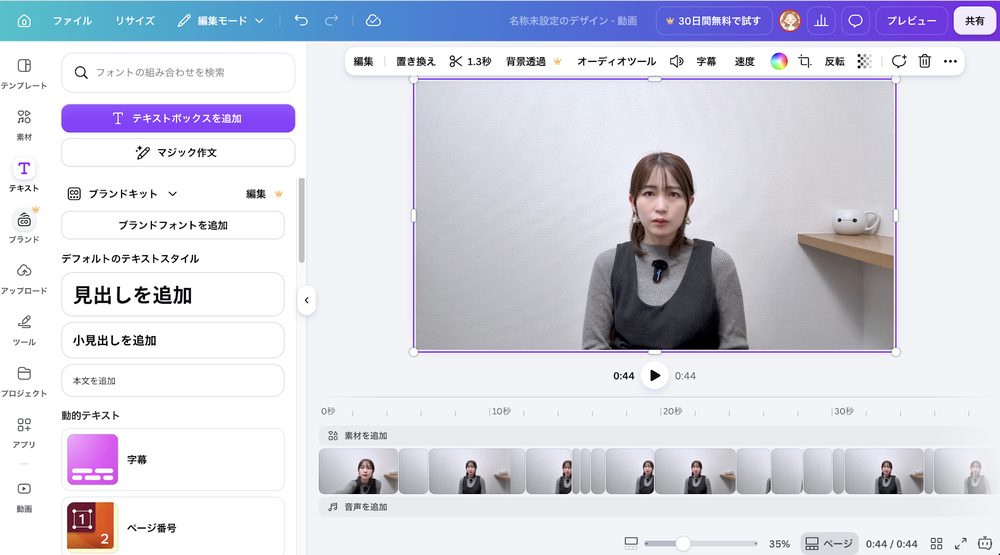
これで動画編集の準備は完了です!
無料でも自動字幕を使えます。
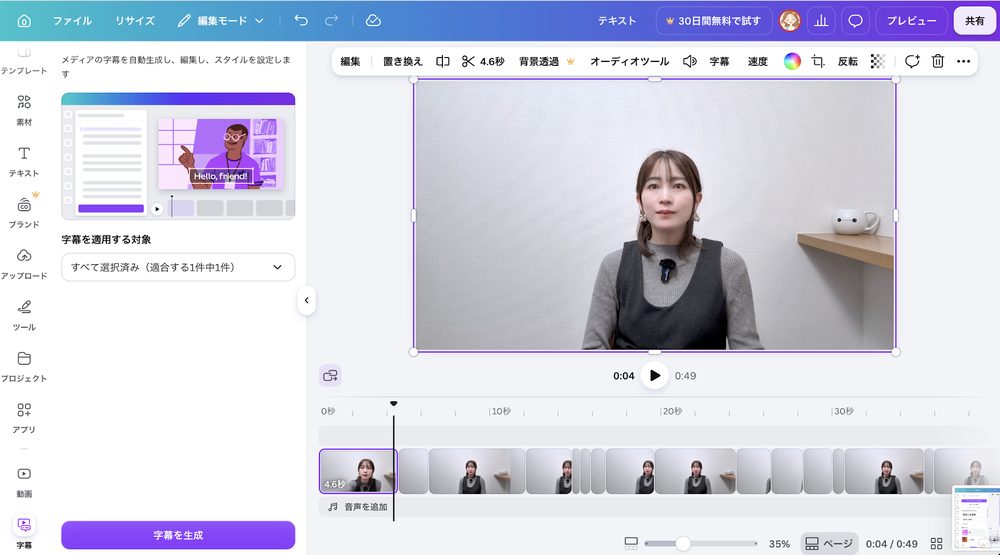
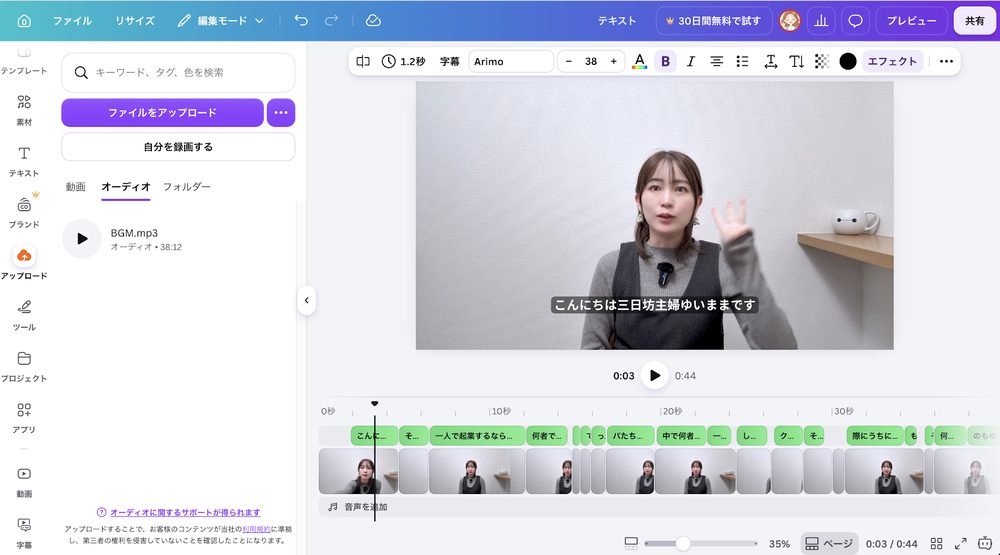
字幕を調整する
ポイント
画像を入れる方法は2つあります。
方法1 自分で画像をアップロードする
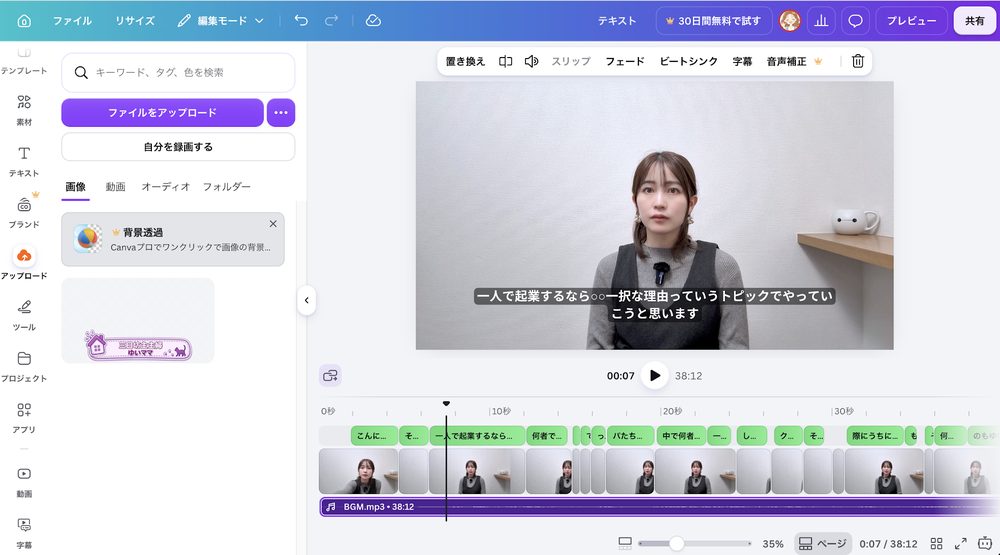
方法2 Canva内の画像を使用する
画像を動画に配置する
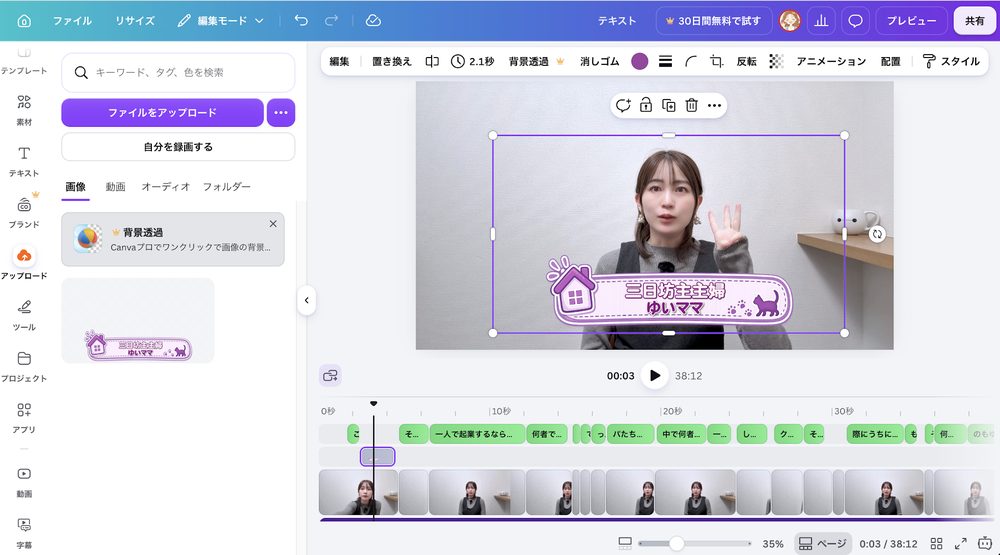
ポイント
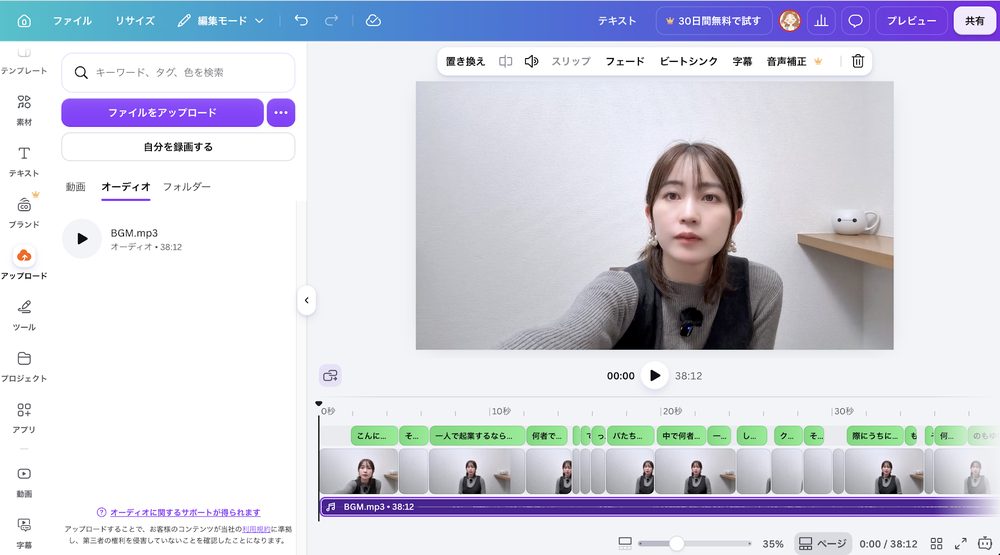
BGMを調整する
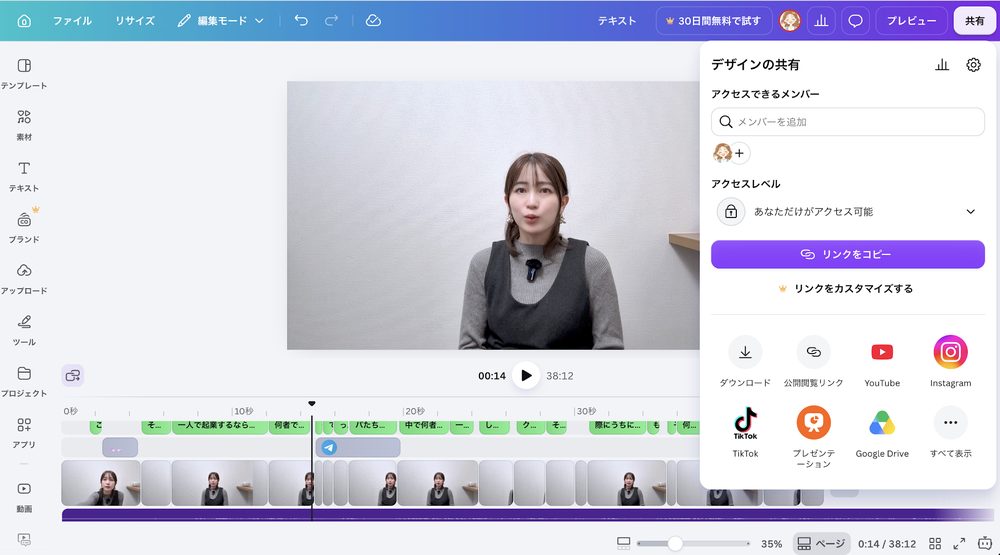
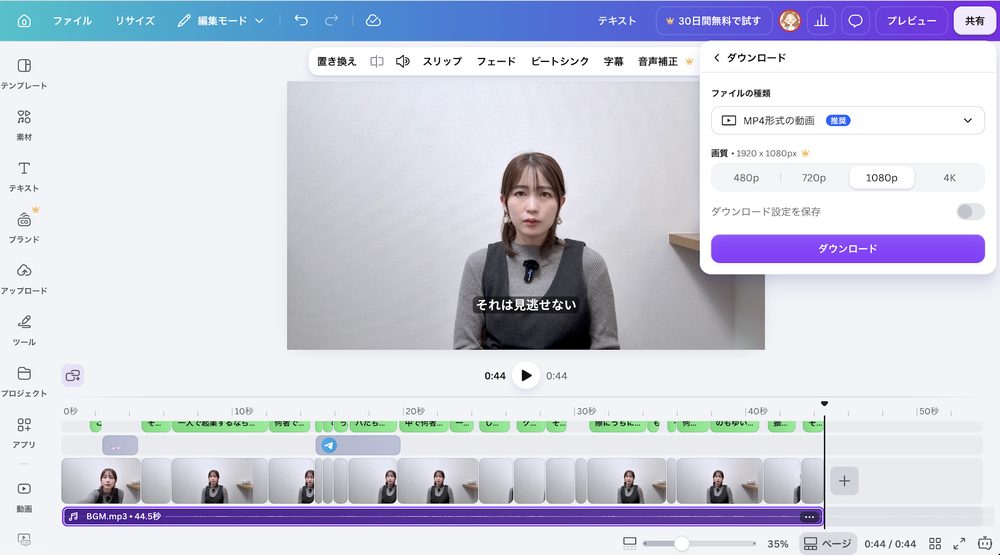
書き出し時の注意点
※ダウンロード条件はCanvaのプランや仕様によって変わる場合があります。
ダウンロードした動画を再生して、最終チェックをします。
チェックするポイント
問題がなければ完成です!